Notifiche Discord · in arrivo con la 1.3
Collega una bacheca al tuo canale, seleziona eventi e priorità, verifica l’anteprima e gestisci gli invii dalla coda. FLOW deve rimanere in esecuzione.


 Scarica
STRIKE FLOW · WINDOWS + WEB
Bacheche per organizzare progetti, attività e scadenze. Lavora sul tuo PC o condividi una bacheca con il team.
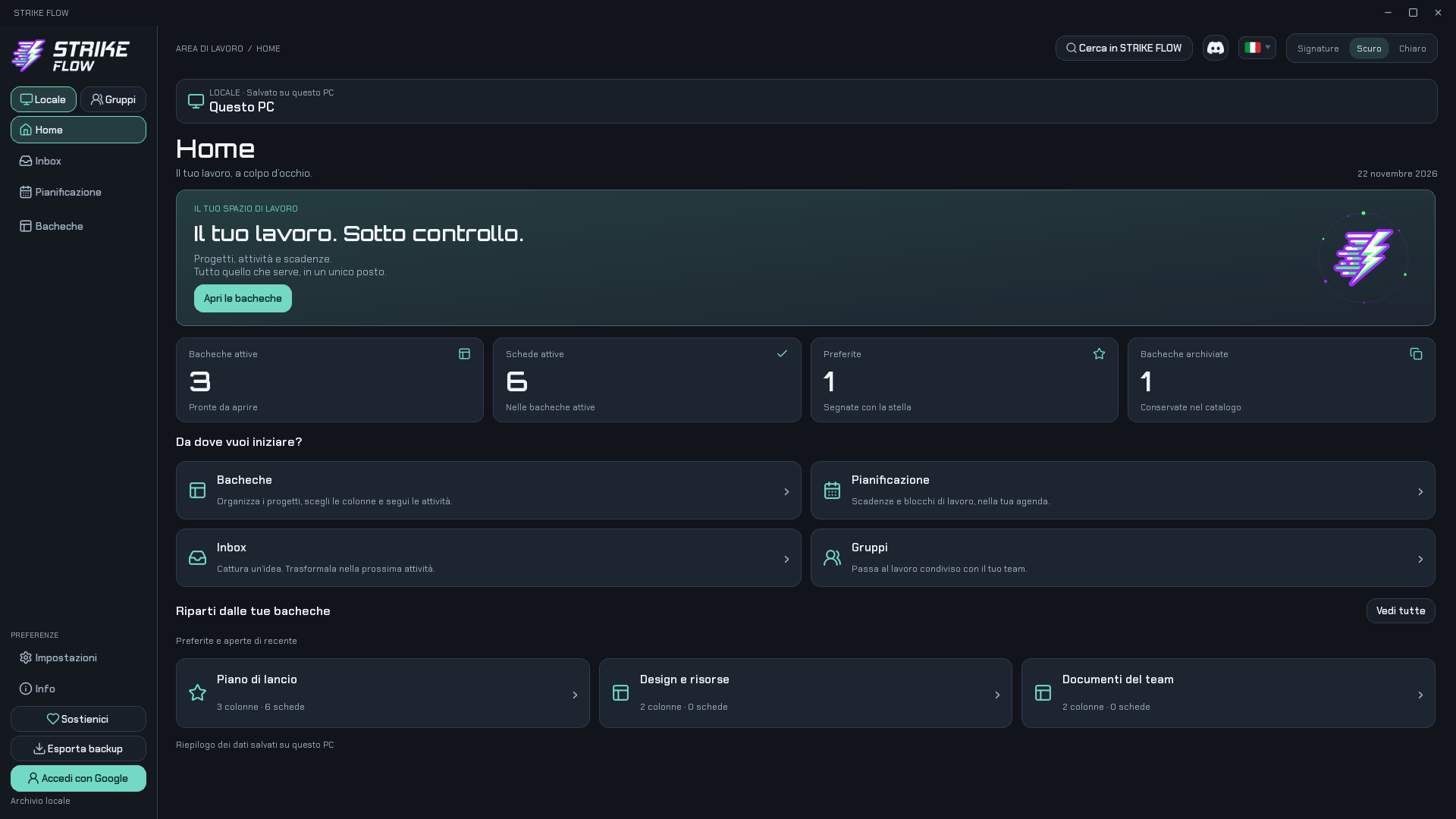
Raccogli un’idea nell’Inbox, portala nella bacheca giusta e pianifica il tempo per completarla.
Disponibile anche nel browser
Apri FLOW senza installare nulla. Accedi con lo stesso account Google dell’app Windows per ritrovare nickname, gruppi e bacheche condivise. Puoi usare le due versioni in modo indipendente.
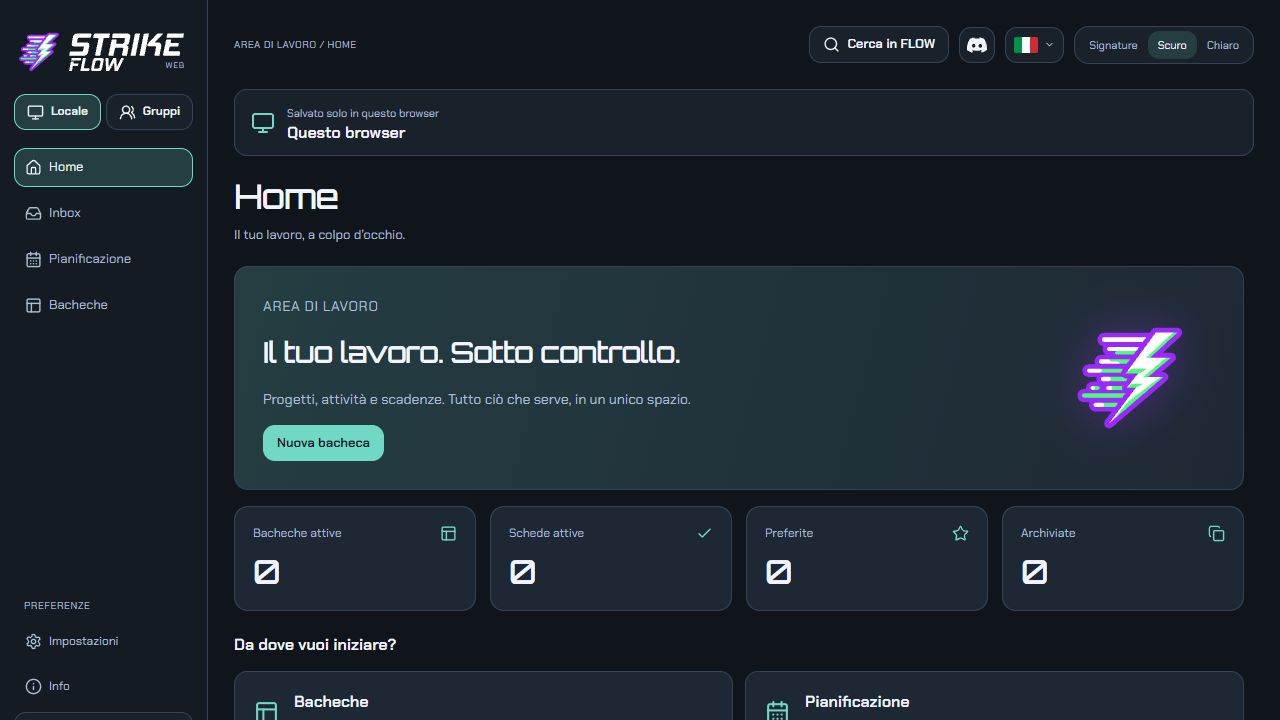
Le bacheche locali del browser sono separate da quelle locali del PC. Esportale in JSON prima di cancellare i dati del sito. Nei gruppi sono condivisi i dati online; le dipendenze avanzate della Timeline desktop e le credenziali Discord protette restano nell’app Windows.
Prossimo aggiornamento · 1.3
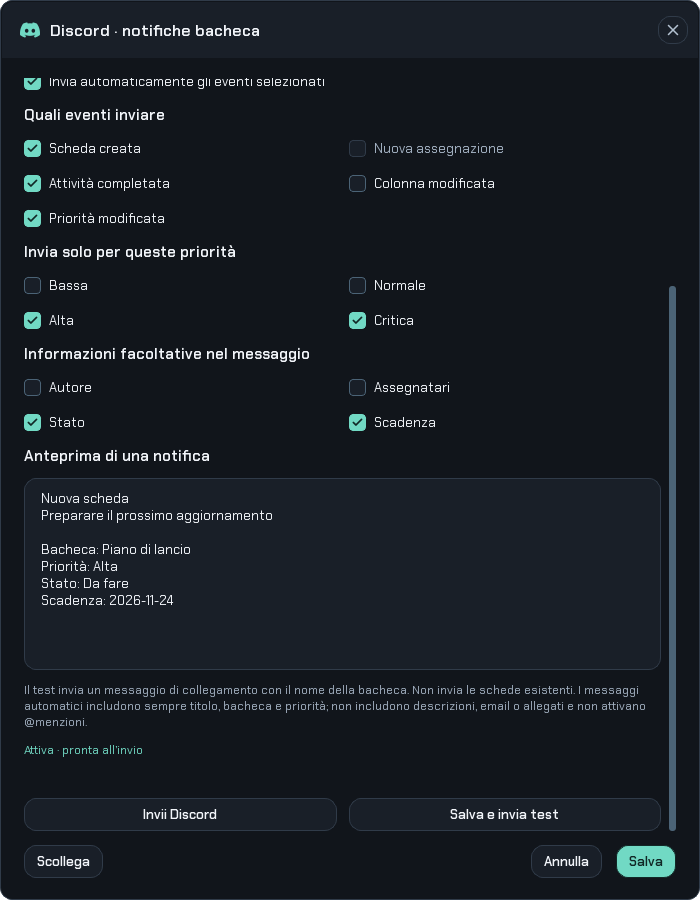
Invia gli aggiornamenti della bacheca a un canale del tuo server. Scegli quali eventi condividere, filtra per priorità e controlla il messaggio prima di attivare gli invii.
Le immagini mostrano la versione 1.3, in preparazione per il Microsoft Store. L’integrazione sarà disponibile dopo la pubblicazione dell’aggiornamento. Timeline, sottoattività e dipendenze avanzate restano locali; le relazioni tra schede non sono sincronizzate nei gruppi.
Anteprima di STRIKE FLOW
Esplora l’app Windows con dati dimostrativi: ambienti Locale e Gruppi, catalogo delle bacheche, Timeline e Planner della versione 1.3.
Collega una bacheca al tuo canale, seleziona eventi e priorità, verifica l’anteprima e gestisci gli invii dalla coda. FLOW deve rimanere in esecuzione.
Il lavoro a colpo d’occhio: riepilogo, contatori e accessi rapidi, con preferite e bacheche recenti separate per PC e gruppo.
Componi le colonne del progetto e organizza le schede con etichette, checklist, allegati e modelli.
Assegna più persone, invita per nickname o email e usa commenti, menzioni e notifiche.
Imposta orari, promemoria e ricorrenze. Organizza i blocchi di lavoro, leggi un feed iCalendar o modifica eventi singoli via CalDAV.
Usa Ctrl + Alt + Spazio per annotare un’attività e spostarla nella bacheca giusta quando sei pronto.
Combina più azioni in una regola. Avviale da una scheda, su una colonna, a orario o prima di una scadenza.
Cerca tra le bacheche e usa i link diretti alle schede. Esporta le attività in CSV, le scadenze in iCalendar o la bacheca in JSON.
Passa dal Kanban alla vista temporale delle stesse schede. Trascina le attività per cambiare le date e allunga il bordo per modificarne la durata.
Nelle bacheche locali, raggruppa le sottoattività, visualizza i collegamenti tra schede e definisci i traguardi. Le relazioni si conservano anche nell’esportazione JSON.
Da Info, apri Contattaci: una pagina dedicata con l’indirizzo di supporto, il tasto Copia e il collegamento al tuo programma email.
Due ambienti distinti, con nome del gruppo e ruolo sempre visibili quando lavori online. Ogni ambiente conserva schermata, filtri e posizione.
Scegli nomi univoci, rinomina, archivia ed elimina le bacheche. Le eliminazioni richiedono il nome da digitare e mostrano anche schede archiviate e modelli.
Discord · 1.3
Un collegamento per bacheca, senza aggiungere un bot. Puoi configurare anche le bacheche locali; nei gruppi servono i permessi di amministratore o responsabile.
Schede create, nuove assegnazioni nei gruppi, attività completate, cambi di colonna e priorità. I messaggi includono titolo, bacheca e priorità, più i dettagli facoltativi scelti. Descrizioni, email dell’account e allegati non vengono aggiunti; non vengono attivate @menzioni.
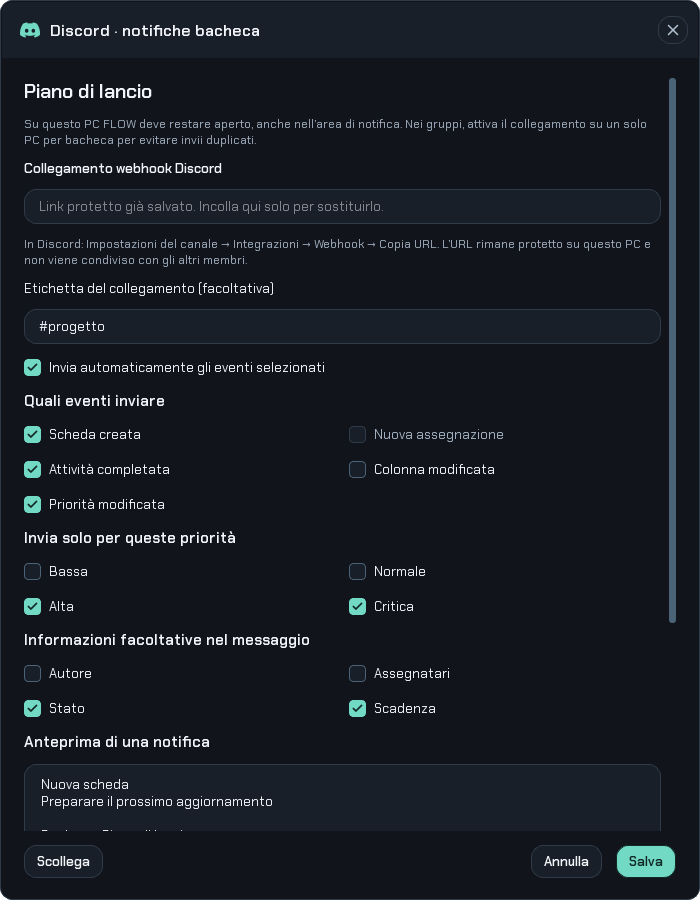
In un normale canale testuale Discord, apri Impostazioni del canale → Integrazioni → Webhook. Crea un webhook e copia il suo URL. Ti serve il permesso Gestisci webhook.
Da Azioni scegli Discord · notifiche bacheca. Incolla l’URL, poi seleziona eventi e priorità. L’etichetta del collegamento è facoltativa.
Controlla l’anteprima e premi Salva e invia test. Il test invia soltanto un messaggio di collegamento con il nome della bacheca; non pubblica le schede esistenti.
Se la prova arriva nel canale giusto, seleziona Invia automaticamente gli eventi selezionati e premi Salva. Da Invii Discord puoi controllare la coda, riprovare gli invii falliti o annullare quelli in attesa.
Disponibile per Windows
STRIKE FLOW è disponibile gratuitamente sul Microsoft Store per Windows 10 e Windows 11. Scarica l’app e organizza il lavoro in locale o con il tuo gruppo.
Archivio locale
Crea e usa le bacheche su questo PC. Salva una copia del tuo archivio quando ti serve.
Gruppi online
Accedi con Google per creare o aprire un gruppo. Condividi bacheche, schede e aggiornamenti.
La versione 1.3 aggiunge il collegamento per bacheca. Segui la mini guida Discord: crea un webhook per un canale testuale, apri Azioni → Discord, fai un test e attiva gli eventi. Mantieni FLOW aperto sul PC configurato. Leggi la mini guida Discord.
Apri Home per vedere bacheche attive, schede, preferite e archiviate dello spazio corrente. I collegamenti rapidi aprono Bacheche, Inbox, Pianificazione o Gruppi. In basso puoi riprendere le bacheche preferite o aperte di recente.
Apri Bacheche progetti, scegli Nuova bacheca e dai un nome al progetto. Puoi cambiare le colonne da Modifica bacheca.
Accedi con Google, scegli il tuo nickname e apri Gruppi online. Da lì puoi entrare in un gruppo o crearne uno.
Esporta la bacheca da Trello in JSON e scegli Importa JSON in Bacheche progetti. STRIKE FLOW mostra un riepilogo prima di creare la nuova bacheca.
Con l’aggiornamento 1.2, apri una bacheca di progetto e scegli Timeline. Trascina una barra per spostare l’attività oppure il suo bordo destro per cambiarne la durata. Apri la scheda per modificare i dettagli.
Con l’aggiornamento 1.2, nelle bacheche locali puoi definire una scheda principale e collegare le attività che devono precedere le altre. La Timeline mostra la gerarchia e le frecce di dipendenza; spostare una scheda non ripianifica automaticamente le dipendenze.
Usa i due pulsanti nella barra laterale. Locale contiene i dati salvati su questo PC; Gruppi richiede l’accesso con Google per aprire uno spazio condiviso. Quando torni a un ambiente o a un gruppo, ritrovi il punto in cui eri.
Apri Bacheche e usa Rinomina o Elimina sulla scheda del progetto. Il menu offre anche l’archiviazione. Per eliminare definitivamente devi digitare il nome esatto: vengono indicati schede attive, archiviate e modelli. Nei gruppi servono i permessi di gestione.
Nella versione 1.2, le bacheche precedenti che contengono schede vengono trasformate in normali bacheche modificabili. La conversione conserva contenuti, archiviati, modelli e collegamenti, senza cambiare gli ID delle schede.
Entra nel Discord di STRIKE per seguire gli aggiornamenti di FLOW e lasciare un riscontro.
 Entra su Discord